Kurz erklärt
Es gibt fünf Methoden, eine Unterschrift zu digitalisieren: mit dem Smartphone fotografieren, am PC einscannen, direkt am Bildschirm zeichnen, am Tablet mit Stift unterschreiben oder die Signatur aus dem getippten Namen erstellen. Entscheidend ist danach das Freistellen: Der Papier-Hintergrund wird entfernt, das Ergebnis speichern Sie als PNG, SVG oder PDF. Bei UnterschriftDigital.de passiert das komplett lokal im Browser.
Ihre Unterschrift brauchen Sie heute meist digital – unter einem PDF-Vertrag, in der Bewerbung oder in der E-Mail-Signatur. Statt auszudrucken, zu unterschreiben und wieder einzuscannen, führen fünf einfache Methoden schneller und sauberer zum Ziel – je nachdem, welches Gerät Sie gerade zur Hand haben. Dieser Blog erklärt jede davon Schritt für Schritt, samt Freistellen, Dateiformat und Rechtslage.
Was heißt „Unterschrift digitalisieren“?
Eine Unterschrift zu digitalisieren bedeutet, Ihre handschriftliche Unterschrift in eine Bilddatei umzuwandeln. Aus Tinte auf Papier wird eine Datei, die Sie beliebig oft in digitale Dokumente einsetzen können, ohne erneut zum Stift zu greifen.
Dabei lohnt sich eine kurze Begriffsklärung, denn drei Begriffe werden im Alltag ständig vermischt:
- Digitalisierte Unterschrift: das Bild Ihrer eigenhändigen Unterschrift – genau das, worum es in diesem Blog geht.
- Elektronische Signatur: der Rechtsbegriff aus der eIDAS-Verordnung. Ihr Unterschriftsbild zählt hier als einfache elektronische Signatur.
- Digitale Signatur: ein kryptografisches Verfahren, das ein Dokument technisch versiegelt. Es ist die Grundlage für fortgeschrittene und qualifizierte elektronische Signaturen – und etwas anderes als ein Unterschriftsbild.
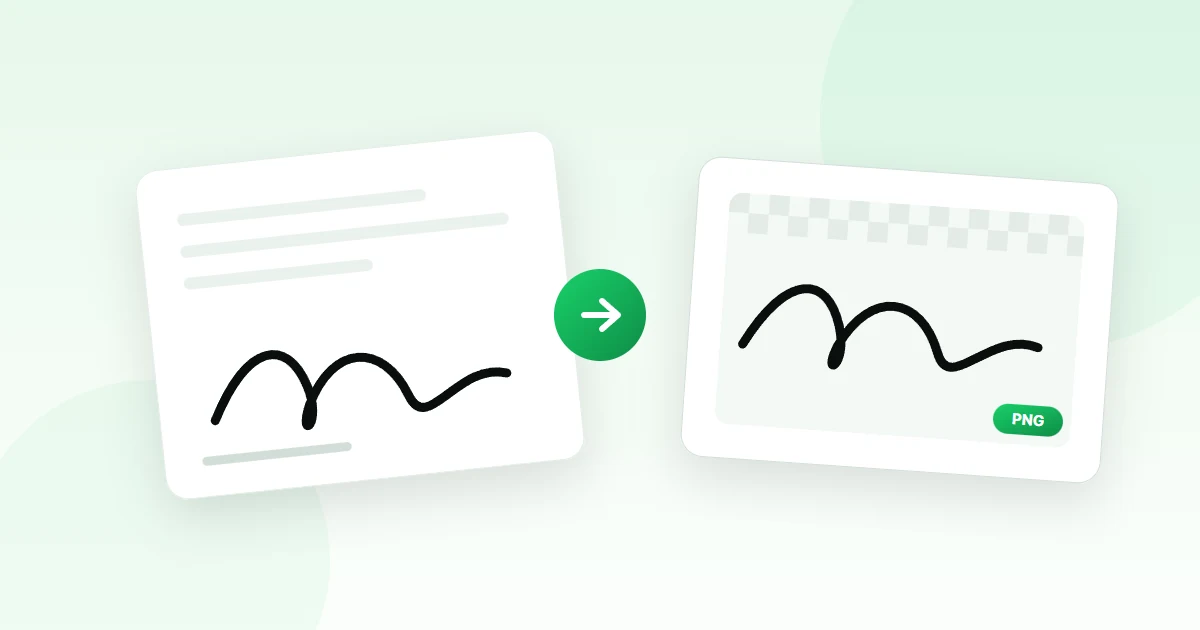
Neben der Umwandlung selbst ist das Freistellen entscheidend: Der weiße oder karierte Papier-Hintergrund wird entfernt, sodass nur die reine Schrift übrig bleibt. So liegt Ihre Unterschrift später sauber über dem Text eines Dokuments, statt einen störenden weißen Kasten darauf zu legen.
Methode 1: Unterschrift fotografieren – ganz ohne Scanner
Die beliebteste Methode, weil sie ohne zusätzliche Geräte auskommt: Ein Handyfoto Ihrer Unterschrift reicht als Vorlage völlig aus.
- Unterschreiben Sie auf Papier. Nutzen Sie einen dunklen Stift – Kugelschreiber oder Fineliner – auf einem sauberen, weißen Blatt. Unterschreiben Sie etwas größer als gewohnt; das erhöht die Detailgenauigkeit spürbar.
- Fotografieren Sie das Blatt. Halten Sie die Kamera gerade von oben über das Papier, am besten bei hellem Tageslicht. Achten Sie darauf, dass weder Ihre Hand noch das Handy einen Schatten auf die Unterschrift wirft, und verzichten Sie auf den Blitz – er erzeugt Glanzstellen.
- Laden Sie das Foto hoch. Öffnen Sie im Unterschrift Generator den Reiter „Unterschrift digitalisieren“ und wählen Sie Ihr Foto aus. Der Papier-Hintergrund wird automatisch entfernt.
- Prüfen Sie das Ergebnis. Passen Sie bei Bedarf Stärke und Farbe an, bis die Linien sauber und vollständig sind.
- Speichern Sie die Datei. Exportieren Sie Ihre freigestellte Unterschrift als PNG mit transparentem Hintergrund – oder als SVG beziehungsweise PDF, je nach Einsatzzweck.
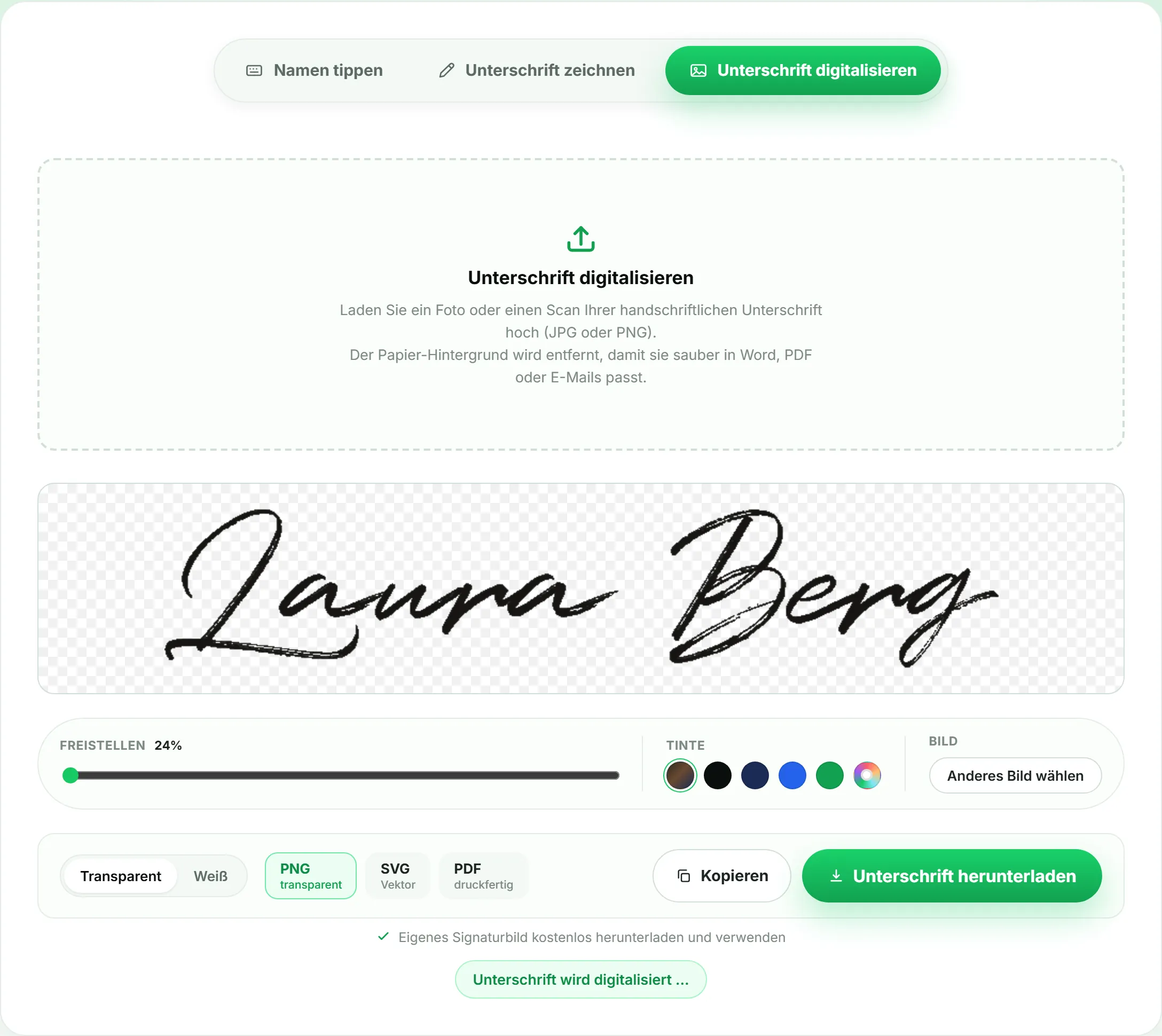
Datenschutz-Hinweis: Bei UnterschriftDigital.de wird Ihr Foto ausschließlich lokal in Ihrem Browser verarbeitet. Es wird nicht auf Server hochgeladen und nicht gespeichert – Ihre Unterschrift verlässt Ihr Gerät nicht.
Methode 2: Unterschrift einscannen am PC
Wer einen Scanner oder Multifunktionsdrucker besitzt, bekommt die detailreichste Vorlage. Der Ablauf unterscheidet sich nur am Anfang vom Fotografieren:
- Unterschreiben Sie mehrmals untereinander. Setzen Sie vier bis fünf Unterschriften auf ein Blatt und wählen Sie später die beste aus – kaum eine Unterschrift gelingt beim ersten Versuch perfekt.
- Scannen Sie das Blatt ein. Wählen Sie in der Scanner-Software mindestens 300 dpi Auflösung und speichern Sie als PNG oder JPG. Ein zu niedrig aufgelöster Scan wirkt später pixelig.
- Schneiden Sie die beste Unterschrift zu. Kürzen Sie das Bild grob auf den Bereich der gewählten Unterschrift – das erleichtert das Freistellen.
- Stellen Sie die Unterschrift frei. Entfernen Sie den weißen Hintergrund automatisch im Generator oder manuell (siehe Abschnitt Freistellen) und speichern Sie als transparentes PNG.
Methode 3: Unterschrift direkt am Bildschirm zeichnen
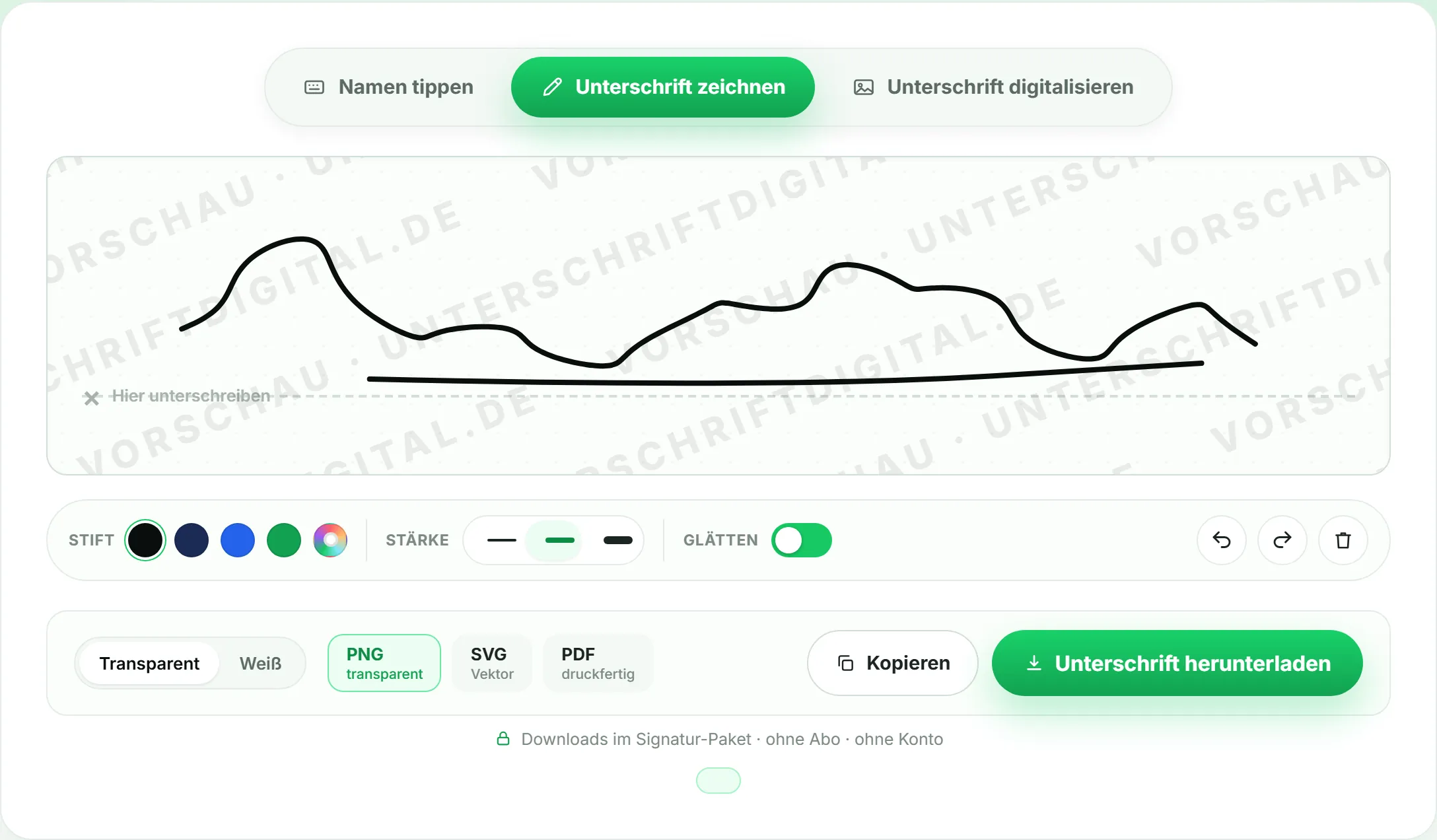
Kein Papier, kein Stift, kein Foto: Sie können Ihre Unterschrift auch direkt digital erzeugen – mit der Maus, dem Trackpad oder am Touchscreen mit dem Finger.
- Öffnen Sie das Zeichenfeld. Im Unterschrift Generator finden Sie den Reiter „Unterschrift zeichnen“.
- Zeichnen Sie in Ruhe. Mit der Maus wirkt der erste Versuch oft zittrig – das ist normal. Zeichnen Sie langsamer als auf Papier und nutzen Sie die Glätten-Funktion, die kleine Wackler automatisch ausgleicht.
- Wiederholen Sie, bis es passt. Löschen und neu ansetzen kostet nichts. Am Touchscreen mit dem Finger gelingt die Bewegung meist natürlicher als mit der Maus.
- Passen Sie Strichstärke und Farbe an und speichern Sie das Ergebnis als PNG, SVG oder PDF.
Diese Methode eignet sich besonders, wenn Sie gerade unterwegs sind oder schlicht kein Blatt Papier griffbereit haben. Das Ergebnis ist Ihre eigene Schreibbewegung – nur eben digital erfasst.
Methode 4: Am Tablet mit Stift unterschreiben
Ein Tablet mit Eingabestift kommt dem Unterschreiben auf Papier am nächsten: Sie schreiben mit der gewohnten Handbewegung, und das Schriftbild wirkt entsprechend natürlich.
- Direkt im Browser: Öffnen Sie den Generator auf dem Tablet und unterschreiben Sie mit dem Stift im Zeichenfeld – die Seite funktioniert auf iPad und Android-Tablets ohne App.
- Oder in einer Notiz-App: Schreiben Sie Ihre Unterschrift in einer Notiz- oder Zeichen-App Ihrer Wahl auf weißem Hintergrund, exportieren Sie sie als Bild und stellen Sie das Bild anschließend frei – wie bei einem Foto (siehe Freistellen).
Die direkte Variante im Browser erspart Ihnen den Export- und Freistellen-Schritt, weil der Hintergrund von Anfang an transparent ist.
Methode 5: Unterschrift aus dem Namen erstellen
Die schnellste Methode von allen: Sie tippen Ihren Namen und wählen aus handschriftlich wirkenden Schriftstilen den, der zu Ihnen passt. Im Generator stehen über 80 Stile zur Auswahl – von schwungvoll bis sachlich –, dazu lassen sich Farbe, Größe, Neigung und Strichstärke anpassen.
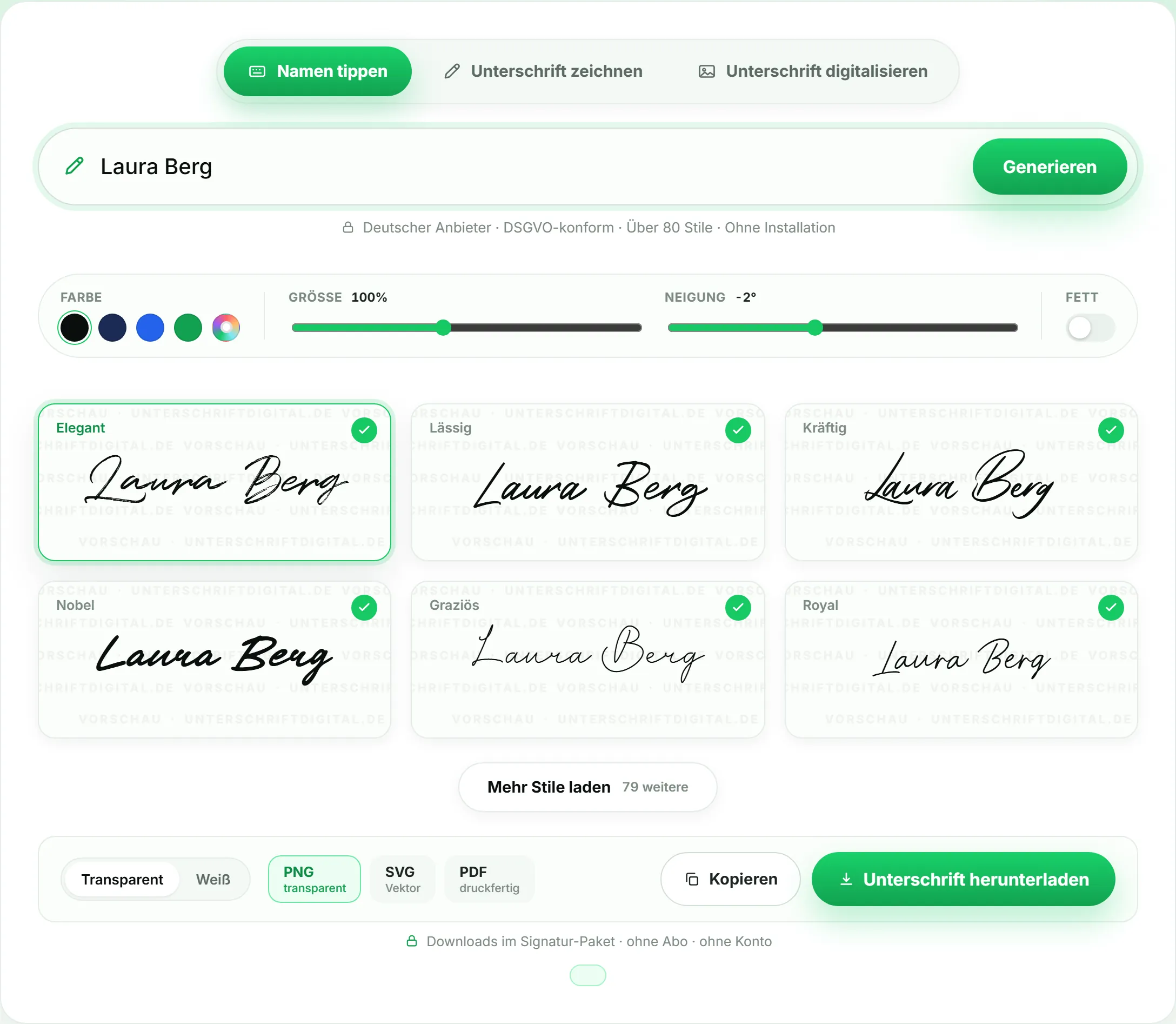
Ein ehrlicher Hinweis gehört dazu: Eine getippte Signatur ist nicht Ihre eigenhändige Unterschrift, sondern ein gestaltetes Schriftbild Ihres Namens. Für E-Mail-Signaturen, Dokumente mit repräsentativem Zweck oder als Platzhalter ist sie ideal. Wo es auf Ihre persönliche, wiedererkennbare Unterschrift ankommt, wählen Sie besser eine der Methoden 1 bis 4.
Die 5 Methoden im Überblick
Welche Methode für Sie passt, hängt vor allem davon ab, welches Gerät Sie zur Hand haben und ob es Ihre echte, eigenhändige Unterschrift sein soll:
| Methode | Gerät | Dauer | Ideal für |
|---|---|---|---|
| 1. Fotografieren | Smartphone | ~1 Min. | Schnell zur echten Unterschrift, ganz ohne Scanner |
| 2. Einscannen | Scanner oder Multifunktionsdrucker | ~3 Min. | Höchste Detailtreue |
| 3. Am Bildschirm zeichnen | Maus, Trackpad oder Finger | ~1 Min. | Ganz ohne Papier, direkt digital |
| 4. Am Tablet mit Stift | Tablet mit Eingabestift | ~1 Min. | Natürlichstes Schreibgefühl |
| 5. Aus dem Namen erstellen | beliebiges Gerät | ~30 Sek. | Gepflegtes Schriftbild statt eigenhändiger Unterschrift |
Hintergrund entfernen: So stellen Sie die Unterschrift frei
Egal ob fotografiert oder eingescannt – ohne Freistellen legt sich Ihre Unterschrift als weißer Kasten über das Dokument. Drei Möglichkeiten, den Hintergrund zu entfernen:
Automatisch im Browser
Am einfachsten: Bild im Generator hochladen, der Papier-Hintergrund wird automatisch erkannt und entfernt. Ergebnis prüfen, als transparentes PNG speichern – fertig.
Manuell in Word
Auch Microsoft Word bringt eine Freistellen-Funktion mit: Klicken Sie das eingefügte Bild an, öffnen Sie den Reiter „Bildformat“ und wählen Sie ganz links „Freistellen“. Word markiert die zu entfernenden Bereiche violett; über „Zu behaltende Bereiche markieren“ korrigieren Sie die Auswahl. Alternativ funktioniert bei gleichmäßig weißem Papier auch „Farbe“ → „Transparente Farbe bestimmen“ mit einem Klick auf den Hintergrund. Wichtig: Das freigestellte Bild anschließend über Rechtsklick → „Als Grafik speichern“ als PNG sichern – ein JPG kann keine Transparenz speichern.
Mit Bildbearbeitungsprogrammen
Programme wie GIMP oder Photoshop bieten die feinste Kontrolle (Zauberstab-Auswahl, Tonwertkorrektur), verlangen aber Einarbeitung. Für eine Unterschrift ist dieser Aufwand selten nötig.
PNG, SVG oder PDF – welches Format brauchen Sie?
Nach dem Digitalisieren stellt sich die Formatfrage. Jedes Format hat seinen idealen Einsatz:
PNG – der Allrounder mit transparentem Hintergrund
PNG ist das Standardformat für digitalisierte Unterschriften. Der transparente Hintergrund sorgt dafür, dass Ihre Signatur sauber über Text und Linien liegt. Perfekt für Word, E-Mail-Signaturen und die meisten Online-Formulare.
SVG – gestochen scharf in jeder Größe
SVG ist ein Vektorformat: Es besteht aus Kurven statt Pixeln und bleibt deshalb bei jeder Vergrößerung scharf. Ideal, wenn Sie die Unterschrift drucken oder stark skalieren möchten.
PDF – die druckfertige Einzeldatei
Ein PDF eignet sich, wenn Sie die Unterschrift als eigenständige, druckfertige Datei benötigen oder direkt an ein bestehendes PDF anhängen wollen.
Digitalisierte Unterschrift in Word, PDF & E-Mail einfügen
Ist die Datei gespeichert, geht das Einfügen schnell:
- Word: „Einfügen“ → „Bilder“, PNG auswählen und den Textumbruch auf „Vor den Text“ stellen. So platzieren Sie die Unterschrift frei über der Signaturzeile.
- PDF: In gängigen PDF-Programmen fügen Sie die Unterschrift als Bild oder Stempel ein und ziehen sie an die passende Stelle. Schneller geht es mit unserem Tool PDF unterschreiben, das Unterschrift und Formularfelder direkt im Browser einfügt.
- E-Mail-Signatur: Binden Sie das PNG in den Signatur-Einstellungen Ihres Mail-Programms (z. B. Outlook, Gmail, Apple Mail) als Bild ein.
Ist die digitalisierte Unterschrift rechtsgültig? (Stand 2026)
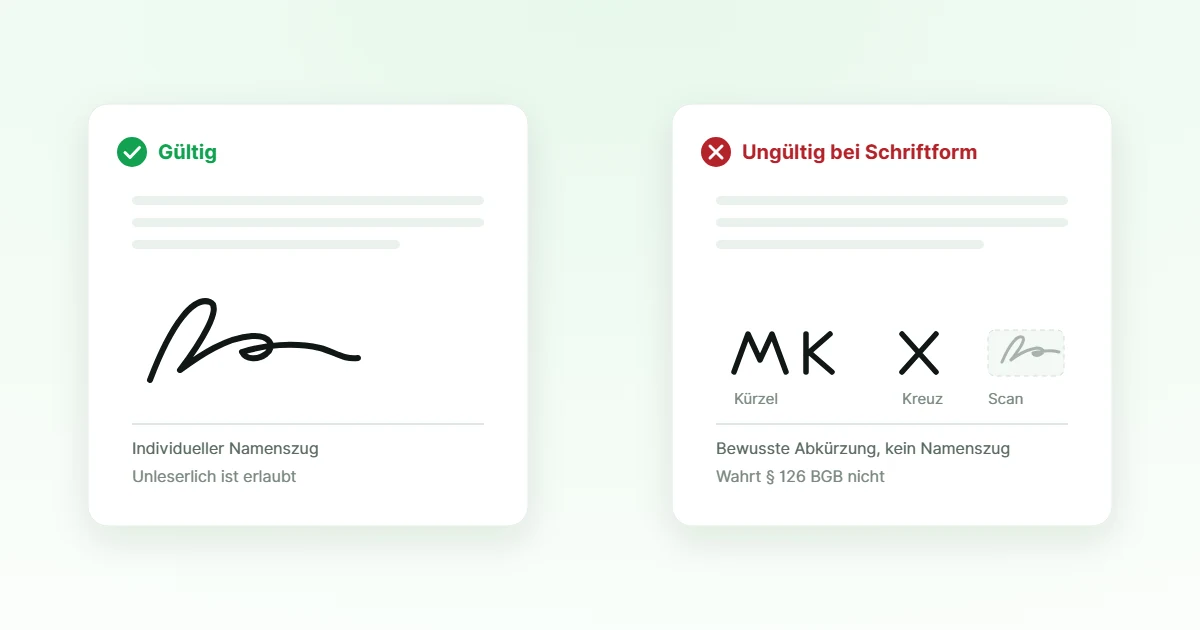
Eine digitalisierte Unterschrift ist rechtlich eine einfache elektronische Signatur nach der eIDAS-Verordnung. Für die meisten Alltags- und Geschäftsdokumente, die keiner gesetzlichen Schriftform unterliegen, ist sie ausreichend und üblich: interne Freigaben, Angebote, viele Verträge, Bewerbungen oder E-Mail-Signaturen.
Verlangt das Gesetz dagegen die Schriftform, ersetzt nur die qualifizierte elektronische Signatur (QES) die Unterschrift auf Papier (§ 126a BGB). Ein praktisches Beispiel, das teuer werden kann: Die Befristung eines Arbeitsvertrags erfordert die Schriftform – wird sie nur mit einem Unterschriftsbild „unterschrieben“, gilt der Vertrag als unbefristet geschlossen. Und in wenigen Fällen bleibt Papier ausdrücklich vorgeschrieben, etwa bei der Kündigung eines Arbeitsverhältnisses (§ 623 BGB).
 Lesen Sie auch
Unterschrift ungültig: Wann eine Unterschrift nicht gilt
Lesen Sie auch
Unterschrift ungültig: Wann eine Unterschrift nicht gilt
Ein Blick nach vorn: Mit der eIDAS-2.0-Verordnung führt die EU die digitale Brieftasche (EUDI-Wallet) ein, über die Bürgerinnen und Bürger künftig qualifizierte Signaturen direkt per Smartphone erstellen können – die Mitgliedstaaten müssen sie bis Ende 2026 anbieten. Für den Alltag heute gilt aber unverändert: Für alles ohne Schriftformerfordernis genügt Ihr sauber digitalisiertes Unterschriftsbild.
Häufige Fehler und wie Sie sie vermeiden
- Weißer Kasten um die Unterschrift: Der Hintergrund wurde nicht entfernt oder als JPG gespeichert. Immer freistellen und als transparentes PNG exportieren.
- Graustich statt reines Schwarz: Zu wenig Licht beim Fotografieren. Bei hellem Tageslicht neu aufnehmen, ohne Schatten und ohne Blitz.
- Unscharfe oder pixelige Schrift: Die Vorlage war zu klein. Größer unterschreiben, näher heranfotografieren oder mit mindestens 300 dpi scannen.
- Verzerrte Unterschrift: Die Kamera stand schräg. Gerade von oben fotografieren.
- Lücken in den Linien nach dem Freistellen: Der Stift war zu blass. Mit einem satten, dunklen Stift neu unterschreiben – Bleistift eignet sich nicht.
Mit einer guten Vorlage und dem passenden Format haben Sie Ihre Unterschrift einmal digitalisiert und danach dauerhaft griffbereit – für jedes Dokument, das kommt.